 O Audacity tradicional já é muito popular. Agora transformado num aplicativo portátil, passa a ser um software essencial para quem gosta de editar ou gravar áudio. Você pode colocá-lo numa unidade flash USB, iPod, disco rígido portátil ou num CD e usá-lo em qualquer computador, sem deixar nenhuma informação pessoal para trás. Com o Audacity você pode fazer gravações ao vivo, editar nos formatos Ogg Vorbis, MP3 e WAV, cortar, copiar e misturar sons e alterar a velocidade ou pitch de uma gravação, entre dezenas de outros recursos.
Como usar
Apesar de gratuito o Audacity não deixa a desejar em relação a softwares profissionais como o Sound Forge, por exemplo.
Depois de copiar o executável para seu dispositivo portátil começe a usar Audacity normalmente.

Esta é a tela inicial do Audacity. Para abrir um arquivo de
música, entre no menu File e escolha a opçao Open. O programa abre arquivos AIF, AU, SND, WAV e MP3. Navegue até encontrar a música de sua preferência e clique-duplo em seu nome para que ela seja carregada no programa.
O Audacity possui um player interno, próprio para ouvir as músicas sem a necessidade de outro player e neste player interno você ouve as músicas já com as alterações que estiver fazendo.
Depois de carregada, a música será apresentada como um gráfico em forma de onda.

Para dar zoom nas ondas, clique na Lupa na barra de ferramentas e clique com o botão esquerdo do mouse para aproximar as ondas com o botão direito para afastá-las.
Para editar um arquivo você deve escolher a ferramenta de seleção e para selecionar parte do arquivo você deve clicar no
começo da seleção e arrastar o mouse até selecionar tudo que você queira. Quando uma parte estiver selecionada, acesse o menu Edit para editar essa seleção. Veja os comandos:
Delete: Deleta a seleção (perfeita para tirar as partes
silenciosas) e tem como atalho de teclado CTRL+K.
Silence: Transforma a seleção em silêncio e tem como atalho
de teclado CTRL+L.
Split: Tira a seleção da música e joga para um arquivo novo,
tendo como atalho de teclado CTRL+Y. O espaço vazio é marcado como silêncio.
Duplicate: Copia a seleção para um arquivo novo, tem como
atalho de teclado CTRL+D.
Select All: Seleciona a música inteira, tem como atalho de
teclado CTRL+A.
Os comandos recortar, copiar e colar têm as mesmas funções dos outros softwares.
Salvando um arquivo
As opções para salvar um arquivo encontram-se no menu File.
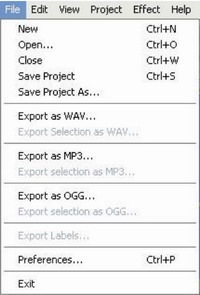
Save Project e Save Project As: Estas opções salvam as mudanças na música em um arquivo separado, assim a música não sofre alterações e você tem um arquivo com todas as mudanças que fez. O problema é que o arquivo de mudanças só pode ser ouvido no player interno do Audacity e o tamanho do arquivo é muito grande.
Export as WAV: Salva a música no formato WAV (mas não se usa mais este formato para músicas pois os arquivos ficam imensos).
Export as MP3: Salva a música no formato MP3.
Export as OGG: Salva a música em formato OGG.
Se alguma seleção estiver ativa, as opções Export selection as
WAV, Export selection as MP3 e Export selection as OGG
estarão ativadas: elas têm as mesmas funções das opções
adjacentes mas salvam a seleção ao invés da música inteira.
As opções Export não salvam a música no arquivo original, mas
criam um novo arquivo. Ao clicar na opçao "Export as MP3..." uma mensagem será apresentada, avisando que você não tem o arquivo lame_enc.dll. Você pode pegar a DLL no link http://www.audiograbber.nl/lame-3.93.1.zip . Descompacte, clique no botão Yes e localize a DLL:
este procedimento só será necessário uma única vez. O programa sempre usará esta DLL para exportar
as músicas em MP3.
Agora escolha o nome da música, artista, CD, complete as
informações e clique em OK. Estas informações serão mostradas quando você executar o arquivo em um player.
O arquivo será salvo. (Fonte: Musicaudio)
Baixar (2,3 mb)

Audacity Multiligual para Windows




 Free Burner é um aplicativo gratuito para gravação de áudio, vídeo ou dados em CDs ou DVDs com rapidez e facilidade. Com este programa portátil você pode criar um CD de áudio com MP3, WMA, OGG ou WAV, VideoCD, CD / DVD de dados multisessão, criar DVD de vídeo, criar CD / DVD a partir de BIN / imagem ISO. A aplicação tem praticamente os mesmos recursos para gravação do Nero, com a vantagem de ser grátis e portátil.
 Neste site você encontra aplicativos que podem ser executados diretamente a partir de um dispositivo portátil ou remoto. Ao copiar qualquer portátil para a sua unidade flash USB, pendrive, iPod ou outro dispositivo, você terá acesso a todas as aplicações, ferramentas, softwares, configurações pessoais e arquivos sem precisar instalar nada. Basta clicar sobre o executável (exe) para começar a usar.